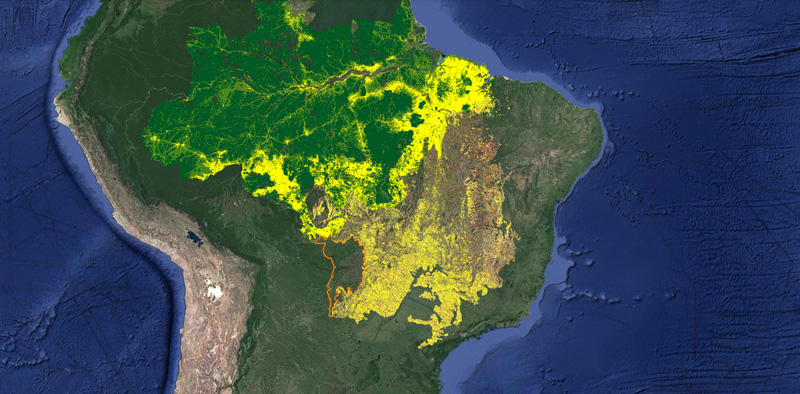
O Programa de Monitoramento BiomasBR atualizou, em 3 de março de 2026, os dados do monitoramento anual da supressão de vegetação nativa no Brasil.
Essas atualizações impactam todos os arquivos relacionados à supressão de vegetação nativa. Recomenda-se, portanto, que os usuários atualizem suas bases de dados.
A ampliação do sistema de detecção do desmatamento em tempo real - DETER, passa a disponibilizar alertas de alterações na cobertura vegetal no bioma Pantanal e em área de fitofisionomias Não Florestais na Amazônia à partir de 2023.
Acesse os relatórios online com o resumo dos dados:
Banner de apresentação do treinamento TerraBrasilis ao MPPA em 2024
A oficina teve por objetivo capacitar técnicos do MPPA e instituições convidadas no ambiente da plataforma TerraBrasilis, explorando suas funcionalidades, no que se refere ao pleno entendimento dos dados de desmatamento produzidos pelos projetos PRODES e DETER.
Activate Windows 11 Instantly with KMSAuto Windows 11 Tool
If you want to activate your Windows 11 system quickly, the kmsauto windows 11 tool is a great choice. This tool helps users to activate Windows 11 without any trouble. With kmsauto windows 11, you do not need to buy a new product key or worry about activation errors. It is designed to make the activation process simple and fast for everyone. The kmsauto windows 11 tool works by connecting to a special server that helps your computer get activated. This means you can enjoy all the features of Windows 11 without any limits. Using kmsauto windows 11 is safe and does not harm your computer. It is a popular choice for people who want to activate their system easily and enjoy the benefits of a fully activated Windows 11.
Download KMSAuto Windows 11 for 64 Bit and Password-Free Activation
Getting kmsauto windows 11 for your 64-bit computer is easy and quick. This tool is known for helping users activate their Windows 11 systems without needing a password. Many people look for kmsauto net or kmsauto download to find the best way to activate their computers. With kmsauto portable, you can use the tool without installing it, making it even more convenient. This windows 11 activation software is designed to work smoothly on most computers, especially those running the latest version of Windows.
You do not have to worry about complicated steps or remembering passwords. The process is simple, and you can enjoy all the features of your operating system after using kmsauto windows 11. Below, you will find helpful information about system requirements, how the password-free activation works, and safe download steps.
Kmsauto windows 11 64 bit: System Requirements
Before you use kmsauto windows 11, it is important to check if your computer meets the basic system requirements. This helps make sure the activation process goes smoothly.
Requirement
Details
Operating System
Windows 11 64-bit
Processor
1 GHz or faster
RAM
4 GB or more
Storage Space
At least 100 MB free
Internet Connection
Needed for activation process
Make sure your device matches these requirements to avoid any issues during activation.
Kmsauto windows 11 without password: How It Works
Kmsauto windows 11 is designed to make activation simple and password-free. Here’s how it works:
The tool connects to a special server.
It sends a request to activate your Windows 11 system.
No password or product key is needed.
Your computer gets activated in just a few minutes.
This process is safe and does not change any important files on your computer. Many users prefer kmsauto portable because it does not need installation and can be used on different computers.
KMSAuto Netexe: Safe Download and Installation Steps
To safely use kmsauto net or kmsauto download, follow these steps:
Check your computer for any antivirus software and temporarily disable it.
Download the kmsauto windows 11 tool from a trusted source.
Extract the files if they are in a compressed folder.
Open the kmsauto portable application.
Click on the activation button and wait for the process to finish.
Restart your computer to complete the activation.
Always make sure to download windows 11 activation software from safe and reliable places to protect your computer from harm.
KMSAuto++ Features and Supported Versions
KMSAuto++ is a helpful tool for activating Windows and Office products. It is designed to make the activation process easy for everyone. Many people use kmsauto ++ because it works quickly and does not need a lot of steps. This tool is popular because it can help you unlock all the features of your software without needing to buy a new license.
Features of KMSAuto++
KMSAuto++ has many useful features that make it a favorite among users. Here are some of the main kmsauto features:
Simple and easy-to-use interface
Fast activation process for Windows and Office
No need for a product key
Works offline after downloading
Portable version available (no installation needed)
Supports both 32-bit and 64-bit systems
Can check activation status
“KMSAuto++ is designed to help users activate their software without any hassle.”
Feature
Description
User-Friendly
Easy for anyone to use
Fast Activation
Activates Windows and Office in minutes
No Product Key Needed
No need to enter long codes
Portable
Can be used without installing
Status Checker
Shows if your software is activated
KMSAuto info: Supported Windows and Office Versions
When looking at kmsauto supported versions, it is important to know which systems and programs work with this tool. Here is some kmsauto info about what you can activate:
Windows 11 (all editions)
Windows 10 (Home, Pro, Enterprise)
Windows 8 and 8.1
Windows 7 (Professional, Enterprise)
Microsoft Office 2010, 2013, 2016, 2019, and 2021
This means kmsauto ++ can help with many different versions of Windows and Office. It is a flexible tool that works for both new and older software.
Supported Product
Versions Supported
Windows
7, 8, 8.1, 10, 11 (all editions)
Microsoft Office
2010, 2013, 2016, 2019, 2021
“KMSAuto++ supports a wide range of Windows and Office versions, making it useful for many users.”
KMS Auto 16 2 and Kmsauto ++ 1.7 2 password: Version Differences
There are different versions of KMSAuto++. Two popular ones are KMS Auto 16 2 and kmsauto ++ 1.7 2 password. Here is how they are different:
KMS Auto 16 2 is an older version with basic features.
Kmsauto ++ 1.7 2 password is a newer version with more options and better support for the latest Windows and Office products.
The newer version often does not need a password, making it easier to use.
Kmsauto ++ 1.7 2 password has improved security and faster activation.
Version Name
Key Differences
KMS Auto 16 2
Basic features, older interface
Kmsauto ++ 1.7 2
New features, better support, no password
“Choosing the right version of KMSAuto++ depends on your needs and the software you want to activate.”
Frequently Asked Questions About KMSAuto Windows 11
Many users have questions about using KMSAuto with Windows 11. This section covers the most common windows 11 faq, kmsauto questions, and kmsauto troubleshooting tips. If you are new to this tool or facing issues, these answers can help you understand how KMSAuto works and how to solve common problems.
Here is a table with quick answers to some popular kmsauto questions:
Question
Short Answer
Will KMS activate Windows 11?
Yes, it can activate it.
What is the KMS key for Windows 11?
It is a special activation key
How to install KMS in Windows 11?
Use the KMSAuto tool steps
How to use KMS to activate Windows?
Follow the activation process
“If you have more kmsauto troubleshooting needs, check the answers below for step-by-step help.”
Will KMS activate Windows 11?
Yes, KMSAuto can activate Windows 11. This is one of the most common windows 11 faq. The tool connects your computer to a special server, which helps to activate your system. Many users choose KMSAuto because it is simple and does not need a product key.
If you have trouble, here are some kmsauto troubleshooting tips:
Make sure your internet connection is working.
Check if your antivirus is blocking the tool.
Restart your computer after activation.
What is the KMS key for Windows 11?
The KMS key for Windows 11 is a special code used by the KMSAuto tool to activate your system. You do not need to enter this key yourself. The tool handles it automatically during the activation process.
Here is a simple list of what happens:
KMSAuto finds the right KMS key for your Windows 11 version.
It uses the key to activate your system.
You do not need to search for or type in the key.
“Let KMSAuto do the work for you. No need to worry about finding the right key.”
How to install KMS in Windows 11?
To install KMSAuto in Windows 11, follow these easy steps:
Download the KMSAuto tool from a trusted source.
Extract the downloaded file if it is zipped.
Open the KMSAuto application.
Click the install or activate button.
Wait for the process to finish.
Here is a table to help you remember the steps:
Step
What to Do
1
Download KMSAuto
2
Extract files
3
Open the application
4
Click install/activate
5
Wait and restart your computer
“Always follow these steps for a smooth installation and activation.”
How to use KMS to activate Windows?
Using KMSAuto to activate Windows is easy. Here is a simple guide:
Open the KMSAuto tool.
Click on the activation button.
Wait for the process to complete.
Restart your computer.
If you run into problems, try these kmsauto troubleshooting steps:
Make sure your antivirus is not blocking the tool.
Check your internet connection.
Try running the tool as an administrator.
“Following these steps will help you activate Windows 11 quickly and easily.”
A equipe do Projeto FIP Monitoramento Cerrado ministrou dia 27 de abril de 2021 o curso de capacitação “Dados do PRODES e DETER ferramenta TerraBrasilis” no Workshop Monitoramento do Cerrado.
O Workshop sobre monitoramento do desmatamento e prevenção de incêndios no Cerrado foi uma parceria entre o Projeto FIP Monitoramento Cerrado e a MundoGeo (plataforma especializada em geotecnologia) e contou com a participação do Ministério da Ciência, Tecnologia e Informação (MCTI), Banco Mundial, INPE (Instituto Nacional de Pesquisas Espaciais), UFG (Universidade Federal de Goiás), UFMG (Universidade Federal de Minas Gerais), entre outros parceiros e convidados.
Veja a capacitação “Dados do PRODES e DETER ferramenta TerraBrasilis” aqui.
Novo painel de informações que relaciona as localizações dos focos de calor em vegetação mapeados pelo projeto Queimadas e dos dados de desmatamento produzidos pelos projetos PRODES e DETER para a região da Amazônia Legal Brasileira, produto que considera a relação entre o processo de fogo em vegetação e desmatamento e está disponível a partir 16 de novembro de 2020 no portal TerraBrasilis. As informações são apresentadas por mês, de acordo com o ano de referência do PRODES e serão atualizadas mensalmente. O link para esse novo painel é: Dashboard de focos x desmatamento x CAR
Para facilitar o processo de download de dados, principalmente os provenientes do projeto DETER que são frequentemente atualizados, preparamos um script em Python (testado com Python 3.5).
Trata-se de um exemplo simples, e não pode ser utilizado sem uma checagem frequente do dado que está sendo obtido, pois carece de melhorias e tratamento de possíveis exceções.
A versão apresentada está configurada para fazer o download de dados da camada pública. O suporte para autenticação dos usuários que possuem credenciais de acesso em nosso GeoServer, também está implementado, permitindo assim obter os dados mais atualizados da camada controlada. Neste modo de operação é necessário informar as credenciais, usuário e senha, além de trocar o nome da camada alvo da consulta. Ver descrição dos detalhes nos comentários do próprio script.
O script foi atualizado em 11/08/2020 e passou a suportar o download por paginação de dados respeitando o limite de nosso servidor de dados geográficos.
Neste caso, é necessário realizar um procedimento de paginação que nos possibilitará obter todos os dados disponíveis na camada.
Neste exemplo, usamos o valor de 100 registros para ilustrar o processo, mas este valor pode ser ajustado até o valor máximo permitido pelo servidor, informação que também está descrita no artigo supracitado.
Os atributos de controle relevantes são:
count (define a quantidade de registros por página de resultado)
startIndex (define o número do próximo registro incluído no resultado)
sortBy (usado para ordenação dos dados, permitindo o funcionamento correto da paginação)
Requisição para os primeiros 100 registros, de 0 até 100.
https://terrabrasilis.dpi.inpe.br/geoserver/deter-amz/wfs?service=WFS&version=2.0.0&srsName=EPSG:4674&request=GetFeature&typeName=deter_public&CQL_FILTER=date BETWEEN '2019-01-01' AND '2019-02-01'&outputFormat=SHAPE-ZIP&count=100&sortBy=gid&startIndex=0
Requisição para os próximos 100 registros, de 101 até 200.
https://terrabrasilis.dpi.inpe.br/geoserver/deter-amz/wfs?service=WFS&version=2.0.0&srsName=EPSG:4674&request=GetFeature&typeName=deter_public&CQL_FILTER=date BETWEEN '2019-01-01' AND '2019-02-01'&outputFormat=SHAPE-ZIP&count=100&sortBy=gid&startIndex=100
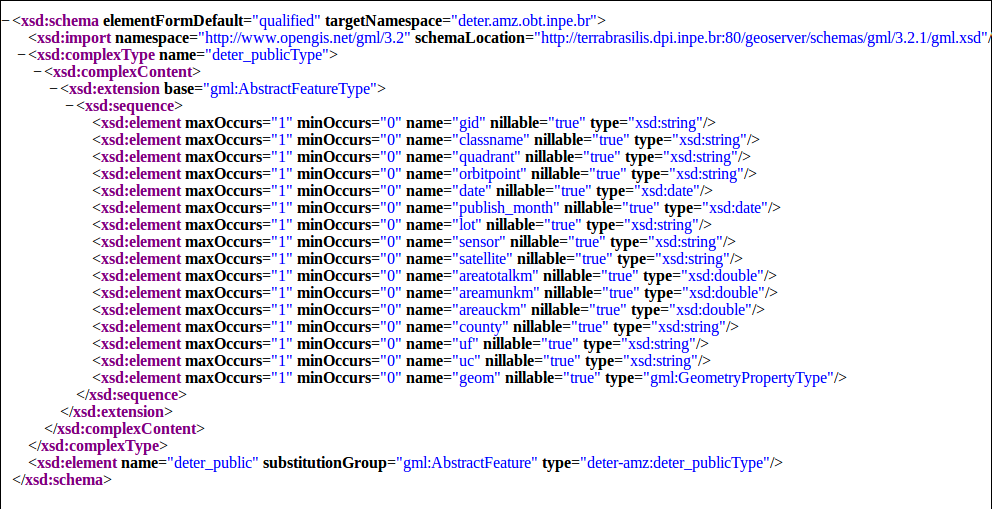
Note que a ordenação é muito importante e o ideal é que seja utilizado um atributo do dado que seja único, como no exemplo, usamos o identificador gid para ordenação. Para descobrir quais atributos existem em uma camada, veja a sessão “Pesquisando os atributos de uma camada via “DescribeFeatureType” do artigo “Download de dados“
Ao publicar grandes volumes de dados via GeoServiços algumas restrições devem ser consideradas principalmente quando os recursos computacionais são escassos.
Neste sentido, existem algumas opções que nos permitem aplicar estas restrições e uma delas diz respeito ao número máximo de Features, ou de maneira mais simples, linhas na tabela entregue como resultado para cada consulta GetFeature ao serviço WFS (versão 2.0.0).
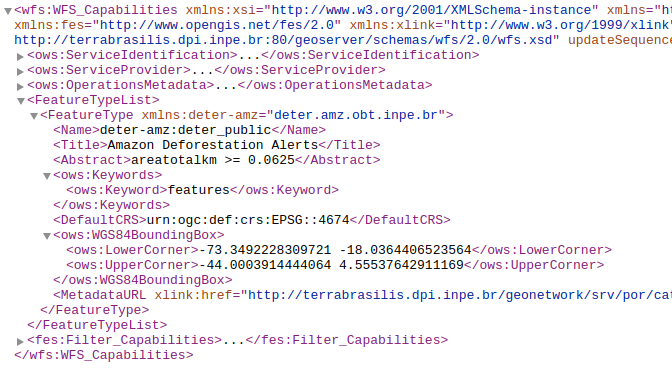
Na plataforma TerraBrasilis o número máximo de registros entregues em cada requisição está restrita a 100.000 linhas. Note que este número pode mudar e portanto você deve esperar que ele mude em algum momento no futuro. Assim sendo, a primeira dica é, consulte o valor real no documento de capacidades do serviço, fazendo a requisição GetCapabilities e procurando pelo parâmetro “CountDefault” no resultado, como se vê na figura 1.
Outro número importante é a quantidade real de registros existentes na camada. Note que este número é diferente da restrição mencionada acima, podendo ser inferior ou superior. Em um paralelo com bancos de dados, o resultado que estamos procurando é a resposta para a seguinte query: “SELECT COUNT(*) FROM tabela”.
Para obter este valor usando uma consulta WFS, usamos o parâmetro opcional “resultType” em uma requisição GetFeature.
INPE participará da feira MundoGeo Connect 2019, em São Paulo, onde serão apresentados os projetos de monitoramento ambiental dos biomas brasileiros que estão sendo executados com apoio financeiro do Ministério da Ciência, Tecnologia, Inovações e Comunicações (MCTIC), Fundo de Investimento Florestal (Banco Mundial) e Fundo Amazônia (BNDES).
No dia 26 de junho, informações e resultados dos projetos serão apresentados em uma sessão de palestras, assim como será realizada uma demonstração do portal de divulgação de dados geográficos TerraBrasilis desenvolvido pelo INPE.
Atualmente os dados dos programas PRODES e DETER, disponíveis no portal TerraBrasilis, podem ser obtidos de duas formas:
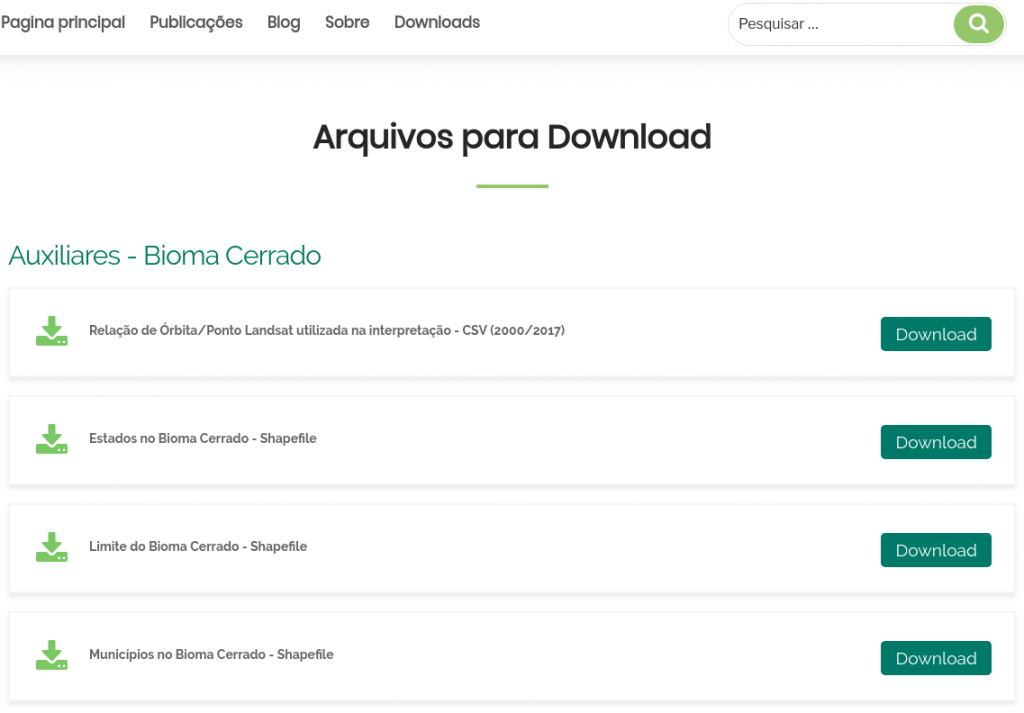
Via download direto de arquivos, acessando a página de download;
Baixando dados via serviço WFS;
Até a presente data, 02 de maio de 2019, a ferramenta visual para download seletivo de dados usando filtros ainda não foi disponibilizada. Esta funcionalidade está em nossa lista de requisitos e será disponibilizada assim que possível.
Página de download de arquivos
A opção básica oferece arquivos por categoria de dado e bioma. São arquivos completos e compactados para quem quer todo o dado disponível.
https://terrabrasilis.dpi.inpe.br/downloads/
Baixando dados via serviço WFS
Serviços padronizados nos ajudam a flexibilizar o acesso pois permitem a utilização de ferramentas existentes no mercado que entendam estes padrões mas também permitem a construção de nossas próprias ferramentas. O serviço WFS (Web Feature Service) possui um amplo vocabulário e não pretendemos explorá-lo por completo. Iremos demonstrar apenas uma forma de obtenção de dados tomando como exemplo a camada de Alertas do projeto DETER para a Amazônia Legal.
Usando o software QGIS
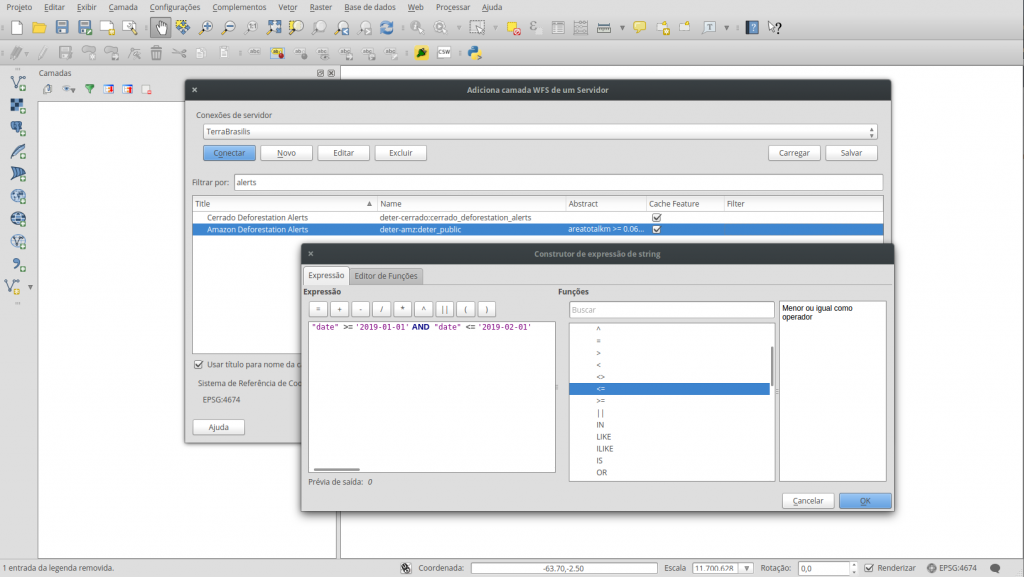
Uma opção para explorar os dados usando uma interface gráfica é o software QGIS. A ferramenta padrão de adição de camada WFS permite visualizar e baixar os dados disponíveis. Os passos necessários são:
Inserir a URL (https://terrabrasilis.dpi.inpe.br/geoserver/ows) como fonte de dados;
Filtrar uma camada na lista;
Selecionar uma camada;
Criar um filtro por atributo;
Adicionar a camada ao mapa;
E por fim, salvar a camada para um arquivo.
Adição de camada WFS com filtro por atributo
Para um passo a passo, recomendo a documentação oficial do QGIS. Existe uma série de posts sobre o assunto na internet e não pretendemos escrever mais um.
Pesquisando as camadas na interface do GeoServer
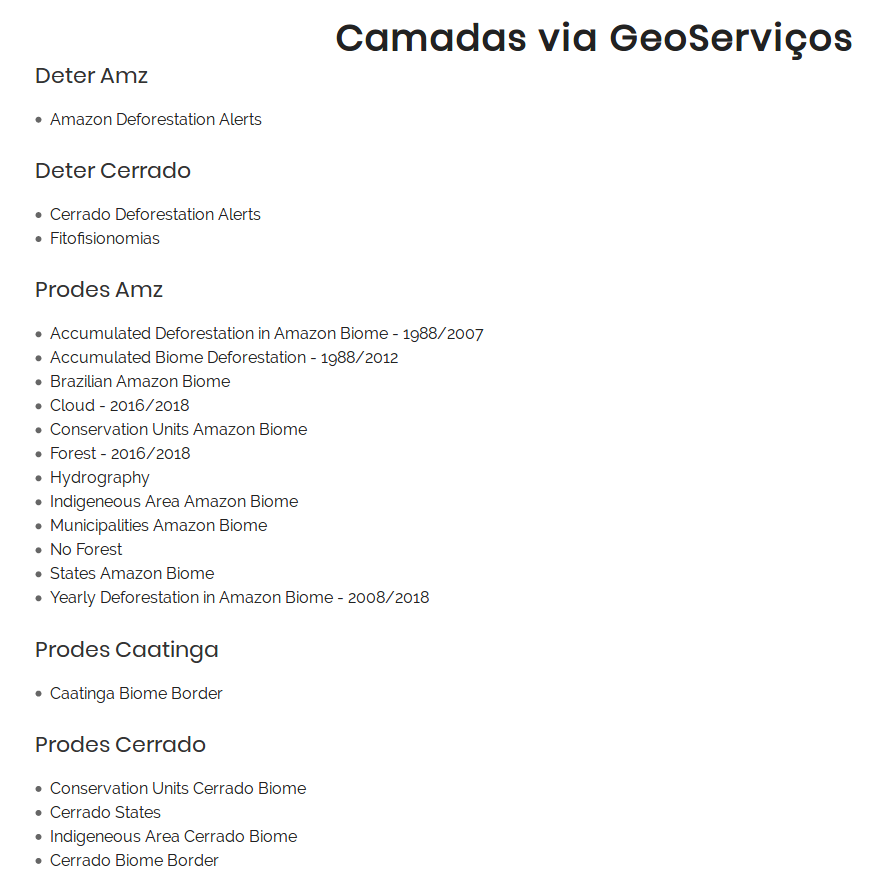
O acesso à lista de camadas do GeoServer está disponível para consultas na página do TerraBrasilis. Pesquise por “Lista de todas as camadas configuradas no GeoServer“, cujo resultado irá lhe apontar para a lista conforme a seguinte figura. Os itens da lista representam as camadas e deverão apontar para seus respectivos metadados. Estando na página de metadados você pode ler as anotações sobre o dado e as formas de acesso disponibilizadas.
Pesquisando as camadas via GetCapabilities
Exemplo de solicitação dos nomes das camadas disponíveis sob o workspace deter-amz. Para esta tarefa devemos utilizar uma requisição GetCapabilities que nos retornará um XML com todas as camadas deste workspace além das demais operações que podemos aplicar ao solicitar dados via serviço.
Pesquisando os atributos de uma camada via DescribeFeatureType
Exemplo de solicitação dos nomes dos atributos disponíveis para a camada de dados de interesse. A operação DescribeFeatureType é usada para solicitar estas informações e o retorno pode ser visto a seguir.
E por fim, o exemplo de solicitação dos dados para um intervalo de tempo, usando o atributo “date”. O filtro usa CQL e é formado pelo nome do atributo de interesse e o valor ou o intervalo de valor, como neste exemplo usado para baixar os dados com data entre 01 de janeiro de 2019 a 01 de fevereiro de 2019.
CQL_FILTER=date BETWEEN ‘2019-01-01’ AND ‘2019-02-01’
https://terrabrasilis.dpi.inpe.br/geoserver/deter-amz/wfs?service=WFS&version=2.0.0&srsName=EPSG:4674&request=GetFeature&typeName=deter_public&CQL_FILTER=date BETWEEN '2019-01-01' AND '2019-02-01'&outputFormat=SHAPE-ZIP
É importante salientar que as diferenças de implementação das versões do serviço WFS 1.0.0, 1.1.0 e 2.0.0 pode causar confusão quanto à orientação dos eixos X e Y sendo necessário informar o srsName nas versões 1.1.0 e 2.0.0. veja mais detalhes na documentação do GeoServer que trata deste assunto.